Справка › Подключения › Telegram для заявок
✈️ Telegram для заявок
Подключите Telegram — и каждая новая заявка (запись, заказ, сообщение в чат, заказ звонка) будет мгновенно падать вам в личку. Не нужно держать вкладку кабинета открытой: телефон звякнул — клиент ждёт.
Зачем это нужно
Заявки видны в кабинете в разделе «Заявки (CRM)», но туда надо специально заходить. Когда уведомления приходят прямо в Telegram, вы реагируете за минуты — а быстрый ответ напрямую превращается в запись и деньги. В сообщении сразу видно, что за заявка: тип (📅 запись, 🛒 оплаченный заказ, 💬 чат, 📞 заказ звонка), услуга или предложение, дата и время, сумма, имя и телефон клиента. Можно сразу перезвонить.
Как открыть
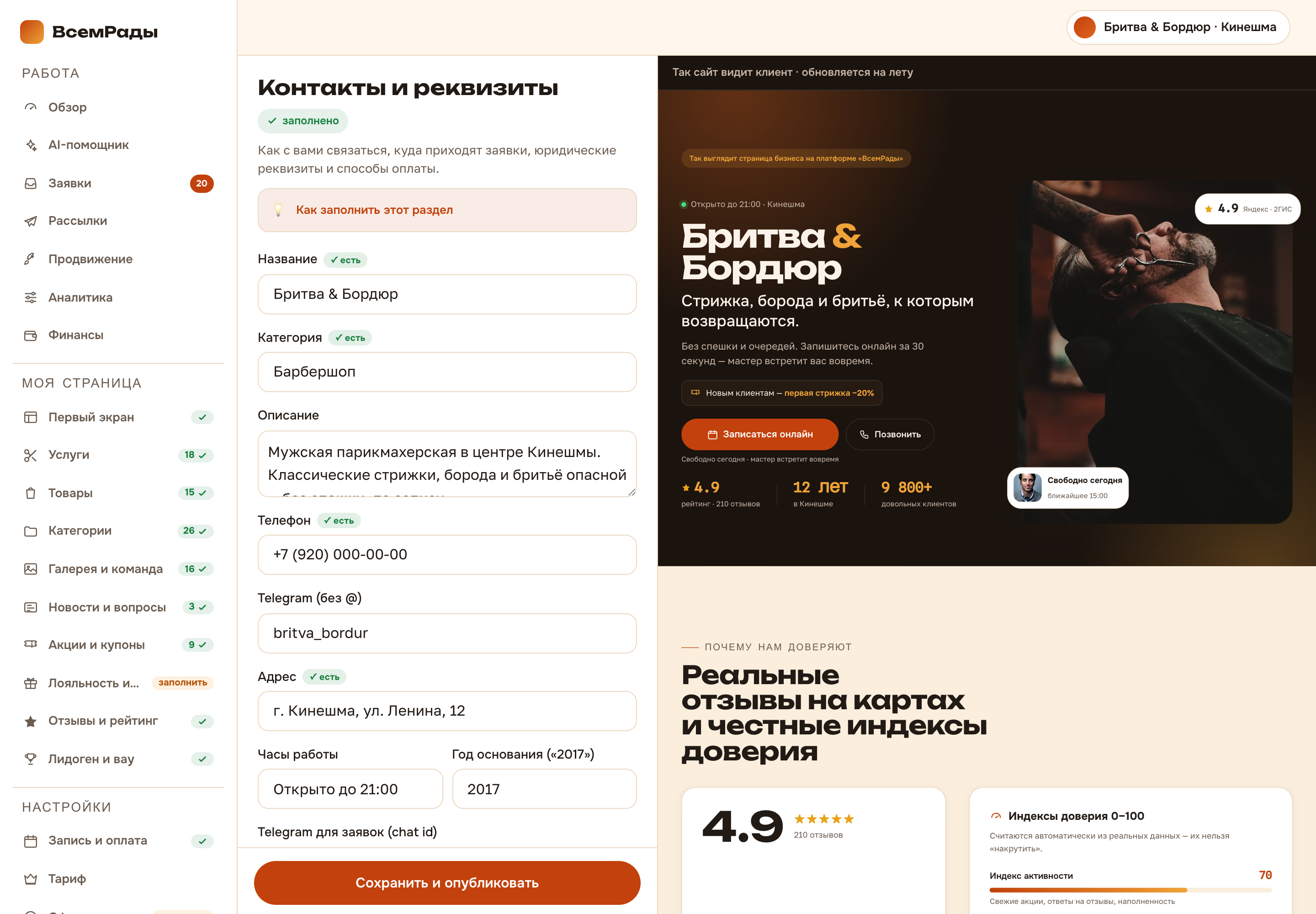
Кабинет → Моя страница (редактор) → вкладка Контакты и реквизиты (адрес /dashboard/site?s=contacts) → поле «Telegram для заявок (chat id)».
Как пользоваться
- Напишите боту платформы. Найдите бота «ВсемРады» в Telegram и нажмите «Старт» (отправьте ему любое сообщение, например /start).
- Получите свой chat id. В ответ бот пришлёт сообщение: «Ваш chat id: …» — это короткое число, ваш личный адрес в Telegram.
- Скопируйте число. Нажмите на него в сообщении бота, чтобы скопировать.
- Вставьте в кабинете. Откройте «Контакты и реквизиты» и вставьте число в поле «Telegram для заявок (chat id)».
- Сохраните. Нажмите «Сохранить и опубликовать». Готово — следующая заявка придёт вам в Telegram.
Совет. Это другое поле, чем обычный «Telegram (без @)» на той же вкладке. Обычный логин — это кнопка для клиентов (написать вам), а chat id — технический адрес, куда платформа шлёт уведомления. Заполните оба.
Если уведомления не приходят. Проверьте, что вы сначала написали боту (без этого Telegram не разрешит ему писать вам), и что chat id скопирован целиком, без лишних пробелов. Запуск самого бота — это разовая настройка на стороне платформы; если бота пока нет, обратитесь в поддержку.